【最新隧道搭建】H-UI搭建HY2协议
1. 快速安装
使用 root 用户登录服务器,运行以下一键脚本进行安装:
bash <(curl -fsSL https://raw.githubusercontent.com/jonssonyan/h-ui/main/install.sh)
初始化设置
在安装过程中,终端会提示进行初始化设置,请按照以下步骤操作:
- 语言选择:选择
简体中文。 - 端口设置:
Please enter the port of H UI-> 直接按 回车(默认 8081)。 - 时区设置:
Please enter the Time zone of H UI-> 直接按 回车(默认 Asia/Shanghai)。
注意:安装完成后,终端会显示生成的管理账号和密码,请务必保存。
2. 生成自签证书
在配置面板之前,需要先在服务器生成 TLS 证书文件。请在终端执行以下命令:
Bash
openssl req -x509 -nodes -newkey rsa:2048 \
-keyout /etc/ssl/private.key \
-out /etc/ssl/cert.crt \
-subj "/CN=www.bing.com" \
-days 3650
- 私钥路径:
/etc/ssl/private.key - 公钥路径:
/etc/ssl/cert.crt - 有效期: 3650 天(10年)
3. 面板配置
- 打开浏览器,访问
http://你的服务器IP:8081。 - 输入安装时获取的账号和密码登录。
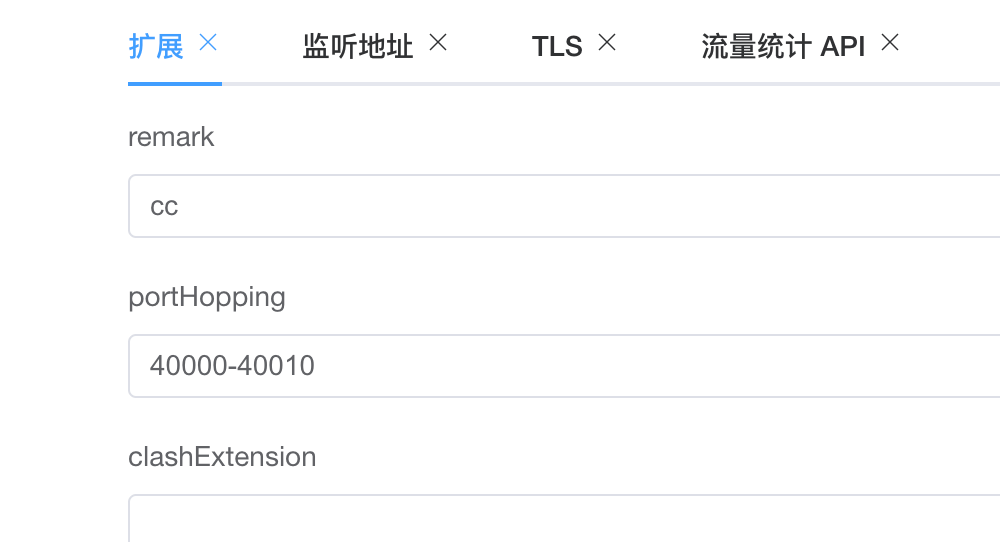
- 进入Hysteria 管理,添加或修改配置,参数如下:
基础参数
- 备注 (Remark):
MyNode(建议使用英文) - 端口跳跃 (PortHopping):
40000-40010
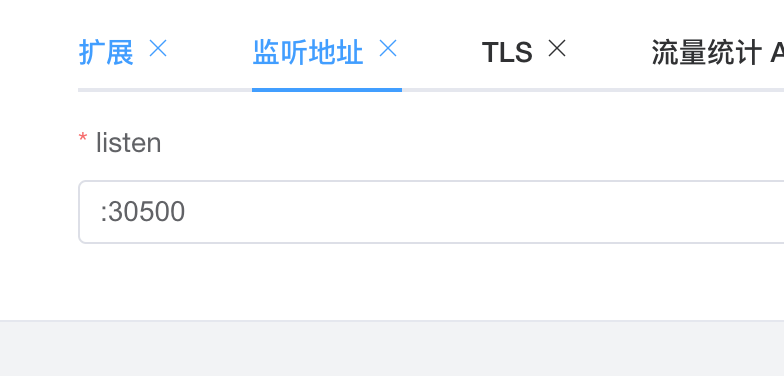
- 监听地址 (Listen IP):
:30500
传输配置 (Stream Settings)
- 安全 (Security):
TLS
TLS 设置
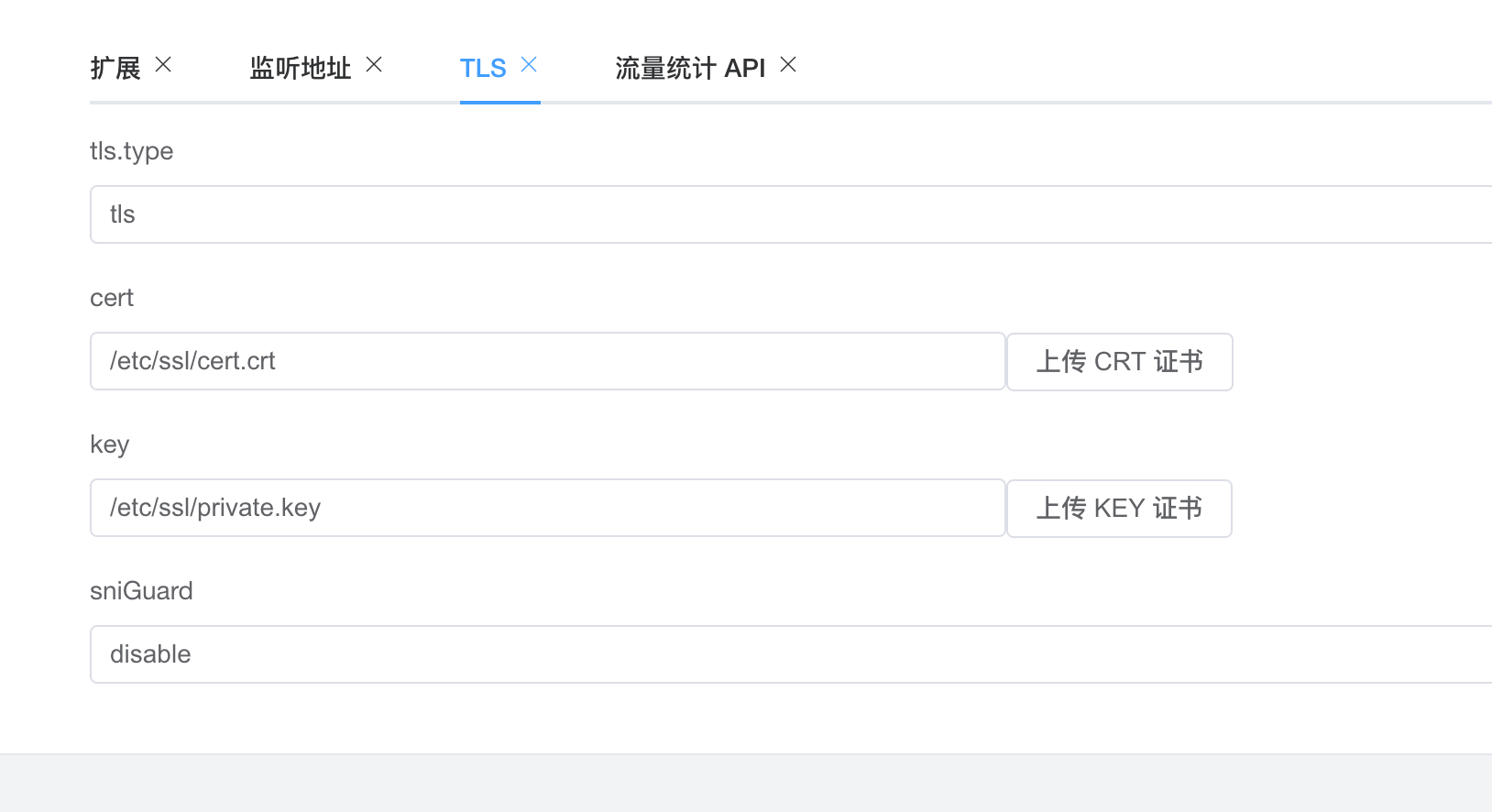
点击 TLS 选项卡进行详细设置:
- TLS 类型 (tls.type):
tls - 证书文件路径:
/etc/ssl/cert.crt - 密钥文件路径:
/etc/ssl/private.key - SNI Guard:
disable
4. 完成
配置填写无误后,点击保存并应用配置。
此时服务端已搭建完成,请在客户端添加对应的节点信息进行连接测试。